


Smart Launcher 6 ‧ Home Screen
4,34.76K Bewertungen
App-Details
- Version
- 6.6 build 021
- Aktualisiert am
- Lizenz
- Free
- Downloads
- 50.000.000+
- Entwickler
- Smart Launcher Team
- Kategorien
- Personalisierung
- Plattform
- Android, iOS
Screenshots
 Analyse von AppCompare
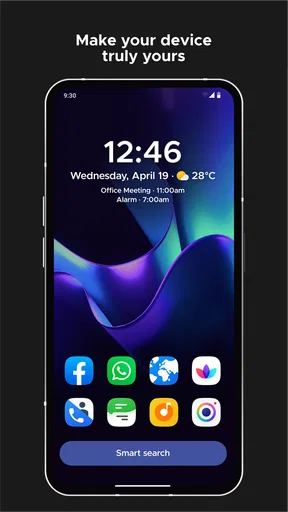
Ein Startbildschirm ist der Ort, an den ich auf dem Handy ständig zurückkehre. Deshalb merke ich schnell, ob eine Oberfläche mir den Alltag erleichtert oder ob ich erst suchen und tippen muss. Smart Launcher 6 setzt auf eine aufgeräumte Darstellung, sortiert Apps automatisch und verbindet den Startbildschirm mit Widgets und einer Suche. Für mich ist das vor allem dann interessant, wenn die vorinstallierte Oberfläche überladen wirkt oder ich viele Apps nutze. Die Bedienung ist flexibel, aber nicht für jeden automatisch einfacher: Wer eine vertraute, unveränderte Android-Oberfläche bevorzugt, muss sich erst auf eine andere Ordnung einlassen.
Lesbarkeit und Orientierung im Alltag
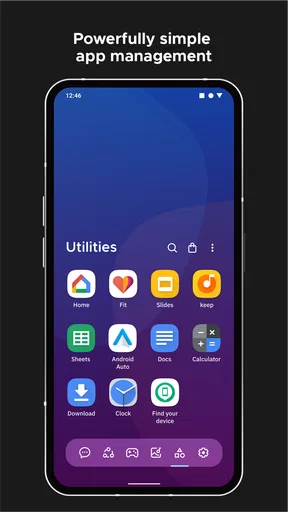
Smart Launcher 6 gehört zur Personalisierung und wird vom Smart Launcher Team entwickelt. Statt Apps ausschließlich in einem selbst gepflegten Raster abzulegen, ordnet der Launcher sie nach Kategorien. Das kann den Einstieg erleichtern: Ich muss nicht jede App auf dem Startbildschirm unterbringen und kann für vieles die passende Gruppe aufsuchen. Die automatische Ordnung ist besonders nützlich, wenn sich auf dem Gerät über längere Zeit viele Anwendungen ansammeln.
Der praktische Vorteil hängt allerdings davon ab, wie ich selbst denke. Wer Apps nach ihrem Zweck sucht, dürfte mit Kategorien gut zurechtkommen; wer sich nur an ein bestimmtes Symbol an einer ganz bestimmten Stelle erinnert, fühlt sich möglicherweise zunächst ausgebremst. Die Sortierung nimmt Arbeit ab, ersetzt aber nicht unbedingt die eigene Logik. Ich würde nach der Einrichtung einige häufig genutzte Apps bewusst auf dem Startbildschirm platzieren und die automatische Übersicht für den Rest nutzen.
Die Suche ist eine sinnvolle zweite Route, wenn das Durchblättern von Kategorien gerade nicht passt. Im Alltag kann das schneller sein, als sich zu erinnern, in welchem Ordner ein selten genutztes Werkzeug gelandet ist. Dabei zeigt sich ein wichtiger Unterschied zu einem schlichten Standard-Launcher: Smart Launcher 6 lädt dazu ein, zwischen direktem Zugriff, App-Übersicht und Suche zu wechseln, statt nur eine einzige Ablageform vorzugeben.
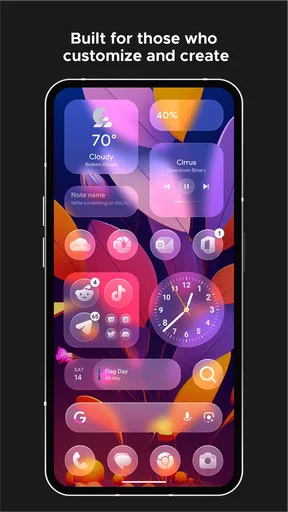
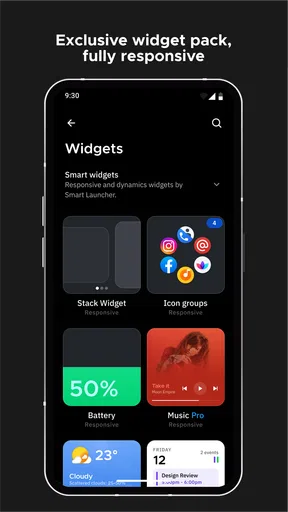
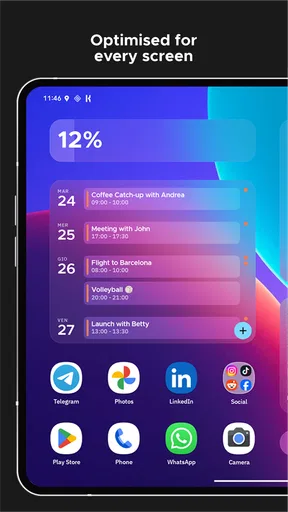
Widgets ergänzen diese Struktur um Informationen oder Funktionen, die ich häufiger sehen möchte. Das ist hilfreich, wenn ich etwa einen Blick auf wichtige Inhalte werfen will, ohne dafür jedes Mal erst eine einzelne App zu öffnen. Wie übersichtlich das bleibt, hängt aber von der eigenen Zusammenstellung ab. Mehr Elemente sind nicht automatisch besser lesbar; ein Startbildschirm mit zu vielen Kacheln kann den gewonnenen Platzvorteil wieder zunichtemachen.
Der Launcher ist kostenlos erhältlich und kommt im Play Store auf einen Durchschnitt von 4,3 bei rund 693.000 Bewertungen. Mehr als 50 Millionen Installationen zeigen, dass er für viele Android-Nutzende eine etablierte Alternative ist. Solche Zahlen sagen mir jedoch nicht, ob die Anordnung zur eigenen Seh- oder Bedienweise passt. Entscheidend ist, ob Kategorien, Suche und Widgets im persönlichen Alltag tatsächlich weniger Schritte bedeuten.
Was die automatische Ordnung leistet – und was nicht
Automatische Sortierung ist kein Ersatz für eine sorgfältige Einrichtung. Wenn ich eine App regelmäßig brauche, sollte ich nicht darauf hoffen, dass ich sie jedes Mal schnell in der passenden Gruppe finde. Ein brauchbarer Kompromiss ist, den Startbildschirm bewusst schlank zu halten und dort nur die wichtigsten Ziele abzulegen. Für gelegentlich verwendete Apps kann die kategorisierte Übersicht die passendere Ablage sein.
Lesenswert vor deiner Entscheidung

Messenger: Wie Meta soziale Nähe in mobile Macht verwandelt

Canva im Alltag: Wann sich die Kreativ-App wirklich lohnt

Carrom Pool im Stresstest: Was passiert bei Fehlern und Verbindungsabbrüchen?

Mi Music gewinnt an Bedeutung, weil der kürzeste Weg zur Musik zählt

WhatsApp stiftet Gemeinschaft – und erzeugt sozialen Druck

LockMyPix: Der ultimative Schutz für Ihre digitalen Erinnerungen
Diese Aufteilung hilft auch, wenn ich das Gerät jemand anderem kurz überlasse: Ein klarer Startbildschirm kann leichter verständlich sein als eine Seite voller verstreuter Symbole. Zugleich sollte ich nicht voraussetzen, dass eine andere Person dieselben Kategorien intuitiv findet. Bei gemeinsam genutzten Geräten ist es sinnvoll, die wichtigsten Zugänge sichtbar zu halten, statt die gesamte Bedienung von der automatischen Gruppierung abhängig zu machen.
Bedienung bei unterschiedlichen motorischen und sensorischen Bedürfnissen
Die Möglichkeit, den Startbildschirm selbst zusammenzustellen, kann Menschen entgegenkommen, die eine persönliche, wiedererkennbare Anordnung bevorzugen. Häufig benötigte Apps lassen sich in den Vordergrund holen, während weniger wichtige Anwendungen nicht dauerhaft Platz beanspruchen. Auch Widgets können Wege verkürzen, sofern sie für die jeweilige Aufgabe tatsächlich einfacher sind als das Öffnen einer App.
Bei motorischen Einschränkungen zählt nicht nur, wie viele Schritte eine Aktion spart, sondern auch, wie leicht sich ein Ziel zuverlässig treffen lässt. Eine individuell reduzierte Oberfläche kann unnötige Auswahl vermeiden. Wer jedoch kleine Symbole oder dicht platzierte Elemente als anstrengend erlebt, sollte beim Einrichten besonders darauf achten, nicht zu viele Ziele auf engem Raum unterzubringen. Ich würde den Bildschirm mit den tatsächlich häufig genutzten Apps testen und die Anordnung im Alltag anpassen, statt alle verfügbaren Flächen sofort zu füllen.
Auch sensorische Vorlieben unterscheiden sich. Manche Menschen möchten möglichst wenig visuelle Unruhe, andere profitieren von einer klaren Gruppierung, die viele einzelne Symbole aus dem Blick nimmt. Smart Launcher 6 bietet dafür eine andere Grundordnung als ein klassisches App-Raster. Das kann beruhigender wirken, wenn die Kategorien zur eigenen Denkweise passen; für jemanden, der visuelle Gruppen eher verwirrend findet, kann ein einfaches, vertrautes Raster besser sein.
Ich würde außerdem nicht annehmen, dass eine personalisierte Oberfläche automatisch für jede Seh- oder Hörsituation geeignet ist. Die individuelle Gestaltung hilft nur, soweit die verfügbaren Einstellungen und die verwendeten Inhalte den eigenen Bedürfnissen entsprechen. Wer auf bestimmte Systemfunktionen angewiesen ist, sollte prüfen, ob die gewohnte Bedienung mit dem neuen Startbildschirm weiterhin bequem funktioniert. Ein Launcher verändert die Oberfläche, aber er ersetzt nicht die übrigen Bedienhilfen des Geräts.
Wenn sich der Nutzungskontext ändert
Der größte Nutzen zeigt sich für mich in Situationen, in denen ich schnell zwischen wenigen wichtigen Aufgaben wechsle. Auf dem Weg zur Arbeit möchte ich vielleicht eine Karten-App, Nachrichten und ein Werkzeug für den nächsten Termin ohne langes Suchen erreichen. Eine bewusst reduzierte Startseite kann diesen Ablauf übersichtlicher machen; die Kategorien bleiben für Apps reserviert, die ich seltener öffne. Das ist ein konkreter Vorteil gegenüber einem Standardbildschirm, auf dem sich mit der Zeit immer mehr Symbole ansammeln.
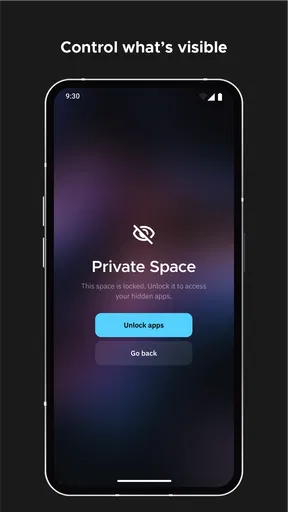
Auch auf einem Gerät, das berufliche und private Apps vereint, kann die Trennung nach App-Gruppen helfen, mental den Überblick zu behalten. Ich würde daraus aber keine strikte Sicherheits- oder Datenschutztrennung ableiten: Eine andere Anordnung macht Inhalte nicht automatisch privat. Für diesen Zweck sollte man sich auf die dafür vorgesehenen Funktionen des Geräts verlassen und den Launcher als Organisationshilfe betrachten.
In einer hektischen Umgebung ist die Suche oft die bequemste Alternative zum Navigieren durch mehrere Gruppen. Umgekehrt kann eine sichtbare, feste Anordnung besser funktionieren, wenn ich nicht tippen oder mich an Suchbegriffe erinnern möchte. Deshalb ist es sinnvoll, nicht nur eine Methode auszuwählen. Eine kleine Zahl direkter Zugänge, ergänzt durch Suche und Kategorien, gibt mir mehr Möglichkeiten, je nach Situation den kürzesten Weg zu nehmen.
Die App ist für Android-Geräte ab Version 7.0 ausgelegt. Die aktuelle Version ist 6.6 build 021; veröffentlicht wurde der Launcher am 11. Juli 2012. Damit ist er keine kurzlebige Spielerei, sondern ein langjährig verfügbares Werkzeug zur Anpassung des Startbildschirms. Für die persönliche Entscheidung ist trotzdem wichtiger, ob die eigene Android-Version und die gewohnte Gerätebedienung mit dem Wechsel gut zusammenspielen.
Wo die Umstellung Reibung erzeugen kann
Der erste Nachteil ist die zusätzliche Lernphase. Eine automatische Gruppierung klingt mühelos, kann aber zunächst die Frage aufwerfen, wo eine bestimmte App einsortiert ist. Wer seinen bisherigen Startbildschirm auswendig kennt, verliert beim Wechsel möglicherweise genau die Orientierung, die vorher selbstverständlich war. Ich würde deshalb nicht an einem stressigen Tag umstellen, sondern mir Zeit nehmen, die wichtigsten Apps zu finden und die häufigsten Wege auszuprobieren.
Ein weiterer möglicher Stolperstein ist die eigene Neigung zur Übergestaltung. Widgets, Kategorien und frei zusammengestellte Zugänge bieten Wahlmöglichkeiten, doch jede zusätzliche Entscheidung kann die Oberfläche komplizierter machen. Wenn das Ziel bessere Lesbarkeit oder weniger Ablenkung ist, hilft oft Zurückhaltung mehr als eine möglichst umfangreiche Einrichtung. Ein klarer Bildschirm ist nicht automatisch barriereärmer, aber er ist meist leichter zu überblicken als eine dicht gepackte Sammlung.
Für Menschen, die den Standard-Launcher ihres Herstellers schätzen, ist der Wechsel womöglich unnötig. Die gewohnte Oberfläche kann bereits gut zu den eigenen Bedürfnissen passen und sich nahtlos mit der übrigen Gerätebedienung anfühlen. Ebenso ist Smart Launcher 6 nicht die naheliegende Wahl für jemanden, der eine komplett unveränderte Android-Anordnung erwartet. Seine Stärke liegt gerade darin, die Organisation anders zu gestalten.
Die Basisnutzung ist kostenlos; zusätzliche Käufe innerhalb der App liegen bei Abrechnung über Google Play zwischen 0,49 Euro und 30,99 Euro. Das macht es möglich, zunächst herauszufinden, ob die Grundidee im Alltag passt, bevor man über optionale Ausgaben nachdenkt. Die Altersfreigabe lautet USK ab 0 Jahren. Eine hohe Reichweite und viele Rückmeldungen sind ein Hinweis auf eine breite Nutzung, aber kein Ersatz für den eigenen Test mit den Apps, Symbolen und Routinen, die mir wichtig sind.
Für wen sich der Wechsel lohnt
Ich würde Smart Launcher 6 vor allem Menschen empfehlen, die viele Apps installiert haben und ihre Startseite nicht ständig von Hand aufräumen möchten. Auch wer eine Mischung aus direktem Zugriff und geordneter Übersicht sucht, kann von der Kombination aus Kategorien, Suche und Widgets profitieren. Besonders sinnvoll ist ein Versuch, wenn das aktuelle Raster unübersichtlich geworden ist und ich bereit bin, meine bevorzugte Ordnung einmal bewusst neu aufzubauen.
Weniger passend ist die App, wenn jede Veränderung der gewohnten Oberfläche Stress verursacht oder die Herstelleroberfläche bereits genau die benötigte Lesbarkeit und Navigation bietet. Auch wer eine möglichst einfache Einrichtung ohne Entscheidungen erwartet, sollte bedenken, dass Personalisierung eigene Abstimmung verlangt. Die automatische Sortierung nimmt mir einen Teil der Ablagearbeit ab, aber nicht die Aufgabe, herauszufinden, welcher Zugriff für mich am besten funktioniert.
Mein Urteil fällt daher positiv, aber nicht pauschal aus: Smart Launcher 6 ist am stärksten, wenn ich seine Ordnung bewusst an meine Routinen anpasse, statt die Standardstruktur einfach ungeprüft zu übernehmen. Er bietet einen echten Ansatzpunkt für einen übersichtlicheren Android-Startbildschirm und kann unterschiedliche Zugriffswege kombinieren. Für inklusive Nutzung ist das eine hilfreiche Grundlage, keine Garantie: Die passende Symbolmenge, Anordnung und Suchgewohnheit bleiben individuell. Wer bereit ist, kurz zu experimentieren, kann eine Oberfläche schaffen, die im Alltag weniger Sucharbeit verlangt; wer vor allem Vertrautheit braucht, fährt mit dem bisherigen Launcher möglicherweise besser.
Zum Schluss zählt für mich nicht, wie viele Anpassungsmöglichkeiten vorhanden sind, sondern ob ich meine wichtigsten Aufgaben einfacher erreiche. Ich würde mit wenigen direkten App-Zugängen beginnen, die automatische Übersicht für den Rest nutzen und Widgets nur dort ergänzen, wo sie tatsächlich einen Schritt sparen. So lässt sich schnell beurteilen, ob die neue Struktur Orientierung schafft oder ob eine vertraute, schlichtere Alternative besser passt.
Vorteile
- Automatisch sortierte App-Schublade hält installierte Apps übersichtlich.
- Gesten bieten schnellen Zugriff auf Suche und ausgewählte Funktionen.
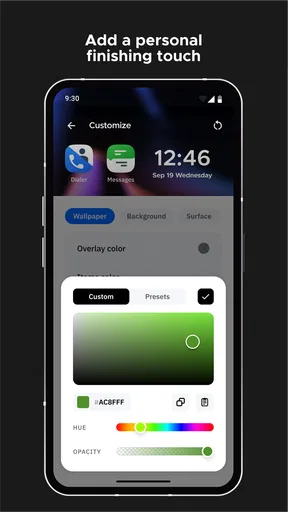
- Viele Symbolpakete lassen sich zur individuellen Gestaltung verwenden.
- Widgets können platzsparend auf dem Startbildschirm angeordnet werden.
- Regelmäßige Updates bringen Verbesserungen und neue Anpassungsoptionen.
Nachteile
- Für einige Designs und Funktionen ist ein kostenpflichtiges Upgrade nötig.
- Die vielen Einstellungen können anfangs unübersichtlich wirken.
- Nach einem Launcher-Wechsel müssen Startbildschirm und Widgets neu eingerichtet werden.
- Bestimmte Gesten können mit herstellereigenen Android-Funktionen kollidieren.
- Die Darstellung einzelner Widgets kann je nach Gerät variieren.
Häufig gestellte Fragen zu Smart Launcher 6 ‧ Home Screen
Was ist Smart Launcher 6 und worin unterscheidet es sich von einem normalen Android-Startbildschirm?
Smart Launcher 6 ist ein Ersatz für den standardmäßigen Android-Startbildschirm. Die App ordnet installierte Anwendungen automatisch in Kategorien ein und stellt Funktionen wie anpassbare Seiten, Widgets und verschiedene Designs bereit. Wie viel sich gegenüber dem bisherigen Startbildschirm ändert, hängt von den gewählten Einstellungen ab. Da Smart Launcher die Oberfläche des Startbildschirms ersetzt, sollten Sie vorab prüfen, ob Ihnen die Navigation und Anordnung im Alltag zusagen.
Ist Smart Launcher 6 kostenlos, oder entstehen Kosten für zusätzliche Funktionen?
Smart Launcher 6 kann grundsätzlich kostenlos heruntergeladen und mit ausgewählten Funktionen verwendet werden. Bestimmte Extras, etwa zusätzliche Anpassungsmöglichkeiten oder weitere Designoptionen, können jedoch an ein kostenpflichtiges Angebot gebunden sein. Welche Funktionen und Preise aktuell gelten, kann sich je nach App-Version und Region ändern. Prüfen Sie deshalb vor einem Kauf die Angaben im Google Play Store und lesen Sie die Bedingungen eines möglichen Abonnements sorgfältig durch.
Funktioniert Smart Launcher 6 auf jedem Android-Smartphone und kann ich damit den iPhone-Startbildschirm ersetzen?
Smart Launcher 6 ist für Android-Geräte konzipiert und ersetzt dort den Startbildschirm, sofern die installierte Android-Version und das Gerät unterstützt werden. Die verfügbaren Funktionen können je nach Hersteller, Betriebssystemversion und Geräteeinstellungen variieren. Für iPhone und iPad ist die App nicht als Ersatz für den iOS-Startbildschirm gedacht; iOS erlaubt Drittanbieter-Apps nicht, die Systemoberfläche auf dieselbe Weise auszutauschen. Kontrollieren Sie vor dem Download die Kompatibilitätsangaben im jeweiligen Store.
Kann ich das Layout und die App-Kategorien in Smart Launcher 6 selbst anpassen?
Ja. Smart Launcher 6 bietet Möglichkeiten, das Erscheinungsbild und die Anordnung des Startbildschirms an persönliche Vorlieben anzupassen. Dazu gehören je nach Version unter anderem Designs, Symbole, Widgets und die Organisation von Apps in Kategorien. Die automatische Sortierung kann praktisch sein, entspricht aber nicht immer den eigenen Gewohnheiten; Kategorien und Anordnung lassen sich daher überprüfen und anpassen. Umfang und Verfügbarkeit einzelner Personalisierungsoptionen können von der kostenlosen Version und den aktuellen App-Angeboten abhängen.
Ist Smart Launcher 6 sicher, und welche Berechtigungen sollte ich vor der Installation prüfen?
Smart Launcher 6 ist eine Startbildschirm-App und benötigt je nach verwendeten Funktionen bestimmte Zugriffe, beispielsweise auf App-Informationen oder Benachrichtigungen. Welche Berechtigungen angefragt werden, kann sich mit der App-Version und den aktivierten Funktionen ändern. Lesen Sie vor der Installation die Angaben im Google Play Store und prüfen Sie Berechtigungen auf Ihrem Gerät, statt pauschal alle Zugriffe zu erlauben. Laden Sie die App nur aus einer vertrauenswürdigen Quelle herunter und beachten Sie die dort veröffentlichten Datenschutzinformationen.


